متطلبات قبل البدء:
- جهاز كمبيوتر مثبت عليه نظام Debian.
- صلاحيات المسؤول (Sudo)
- اتصال بالإنترنت
- موجه الأوامر (Terminal)
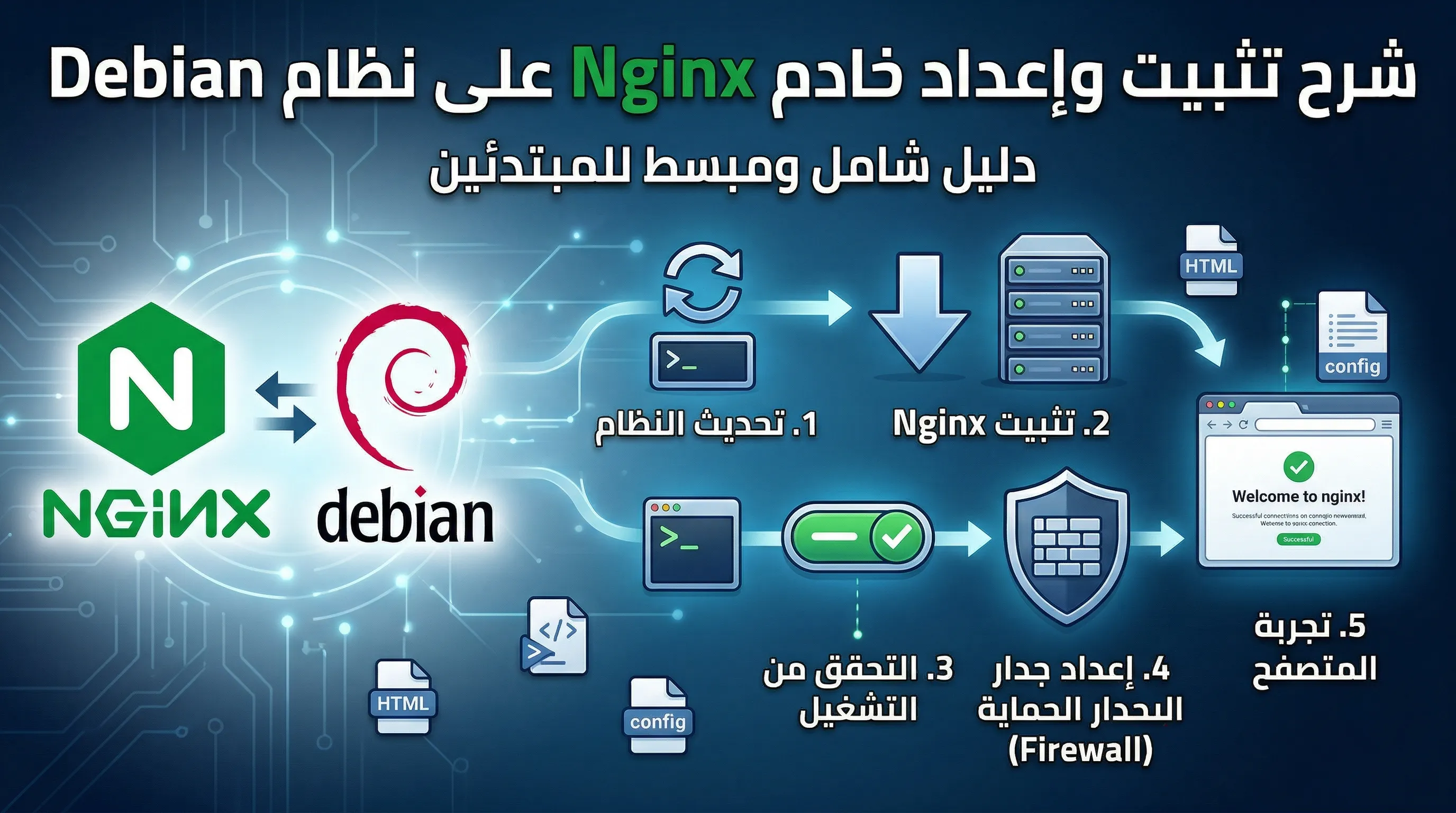
إعداد خادم Nginx على نظام Debian خطوة ممتازة ومهمة جداً في عالم إدارة الخوادم وتطوير الويب. رغم أن الأمر قد يبدو معقداً في البداية، إلا أنه في غاية البساطة إذا اتبعنا الخطوات بتسلسل منطقي.
إليك شرح مبسط وشامل للمبتدئين، من التحميل وحتى إدارة الخادم:
تحديث النظام (خطوة استباقية مهمة)
قبل تثبيت أي برنامج جديد، من الأفضل دائماً تحديث قائمة الحزم الموجودة في نظامك لضمان الحصول على أحدث النسخ.
افتح موجه الأوامر (Terminal) واكتب الأمر التالي:
sudo apt update && sudo apt upgrade -y(ملاحظة: نستخدم sudo لإعطاء صلاحيات المسؤول Root، وحرف -y للموافقة التلقائية على التحديثات).
تثبيت Nginx
بمجرد انتهاء التحديث، يمكنك تثبيت Nginx بأمر واحد:
sudo apt install nginx -yالتحقق من عمل الخادم
بعد انتهاء التثبيت، يقوم Debian عادةً بتشغيل Nginx تلقائياً. للتأكد من أنه يعمل بشكل سليم، استخدم هذا الأمر:
sudo systemctl status nginxإذا رأيت كلمة active (running) باللون الأخضر، فهذا يعني أن الخادم يعمل بنجاح! (اضغط على حرف q في لوحة المفاتيح للخروج من هذه الشاشة).
السماح لـ Nginx بالمرور عبر جدار الحماية (Firewall)
إذا كنت تستخدم جدار الحماية ufw على خادمك، تحتاج إلى إخباره بالسماح لزيارات الويب (HTTP) بالمرور. اكتب الأمر التالي أولاً:
sudo ufw allow 'Nginx HTTP'بعد ذلك، للتأكد من أن القاعدة قد تمت إضافتها بنجاح وأن جدار الحماية يعمل بشكل سليم، استخدم أمر العرض التالي:
sudo ufw status verbose(ستلاحظ في النتيجة ظهور Nginx HTTP وبجانبها كلمة Allow للتأكيد على السماح بالمرور).
تجربة الخادم في المتصفح
الآن حان وقت الاختبار الحقيقي. لمعرفة عنوان الـ IP الخاص بخادمك، اكتب:
hostname -Iانسخ أول رقم يظهر لك (على سبيل المثال 192.168.1.10)، وضعه في شريط العنوان في متصفح الإنترنت الخاص بك (مثل كروميوم أو فايرفوكس).
إذا ظهرت لك صفحة بيضاء مكتوب عليها Welcome to nginx!، فمبروك! الخادم الخاص بك يعمل ومستعد لاستضافة موقعك.
أوامر أساسية لإدارة Nginx (مهمة جداً)
كمدير للخادم، ستحتاج أحياناً لإيقاف الخادم، إعادة تشغيله، أو تحديث إعداداته. إليك أهم 5 أوامر ستحتاجها مستقبلاً:
لإيقاف الخادم:
sudo systemctl stop nginxلتشغيل الخادم (إذا كان متوقفاً):
sudo systemctl start nginxلإعادة تشغيل الخادم بالكامل (Restart):
sudo systemctl restart nginxلتحديث الإعدادات بدون إيقاف الخادم (Reload - الأفضل عند تغيير الإعدادات):
sudo systemctl reload nginxللتأكد من أن Nginx يعمل تلقائياً عند إعادة تشغيل الجهاز (مفعل افتراضياً):
sudo systemctl enable nginxأين تضع ملفات موقعك؟ (المسارات الأساسية)
لتبدأ برفع موقعك، يجب أن تعرف أين تعيش ملفات Nginx داخل نظام Debian:
مسار ملفات الموقع (HTML): /var/www/html
لاستعراض الملفات الموجودة حالياً داخل هذا المجلد (مثل صفحة Nginx الافتراضية قبل مسحها)، استخدم الأمر التالي:
ls /var/www/htmlمسار الإعدادات الرئيسية للخادم: /etc/nginx/nginx.conf
مسار إعدادات المواقع (إذا كان لديك أكثر من موقع): /etc/nginx/sites-available/
إنشاء صفحة html جديدة وإعطائها الصلاحيات (www-data)
الآن سنقوم بإنشاء صفحتك الأولى في المجلد المخصص وإعطاء خادم الويب الصلاحيات اللازمة لقراءتها.
أولاً، قم بحذف صفحة Nginx الافتراضية الموجودة مسبقاً حتى لا تظهر بدلاً من صفحتك:
sudo rm /var/www/html/index.nginx-debian.htmlثانياً، استخدم هذا الأمر لإنشاء ملف index.html الخاص بك وكتابة النص بداخله:
echo "First Web Page on Nginx Server" | sudo tee /var/www/html/index.html(شرح بسيط للأمر:
- أمر echo: وظيفته ببساطة طباعة النص المكتوب بين علامتي التنصيص.
- أمر tee: يأخذ هذا النص المطبوع ويقوم بإنشاء ملف جديد ويكتب النص بداخله. واستخدمناه هنا مع sudo لأن إنشاء ملفات في مجلدات النظام يتطلب صلاحيات المسؤول).
ثالثاً، قم بتغيير ملكية المجلد وملفاته إلى مستخدم خادم الويب (www-data) ليتمكن من عرضها للزوار بدون مشاكل في الصلاحيات:
sudo chown -R www-data:www-data /var/www/html/الآن قم بتحديث الصفحة في متصفحك وسترى النص الجديد الخاص بك!
نصيحة أخيرة: لا تخف من التجربة!
الآن بعد أن أصبح خادمك يعمل، جرب استكشاف الملفات والتعديل عليها بنفسك. لا تقلق أبداً إذا تعطل شيء ما، فهذا طبيعي جداً. إذا واجهت مشكلة لم تستطع حلها، يمكنك ببساطة مسح خادم Nginx بالكامل من جذوره باستخدام هذا الأمر:
sudo apt purge nginx -yوبعدها يمكنك إعادة تنزيله من جديد (بالعودة للخطوة رقم 2) وكأن شيئاً لم يكن. تذكر دائماً: الممارسة والتجربة والخطأ هي أفضل وأسرع طريقة للتعلم!
مصادر وروابط إضافية
التعليقات
لا توجد تعليقات حتى الآن. كن أول من يشاركنا رأيه!
شارك في النقاش
يجب عليك تسجيل الدخول لتتمكن من كتابة تعليق والتفاعل مع المحتوى.
تسجيل الدخول باستخدام حساب Google